

Le club ne collecte pas de certificats médicaux ni de questionnaire de santé.
Les adhérents doivent charger ces documents sur leur espace licencié myFFME.
Gérer mes informations de santé
Quels documents dois-je fournir ?
Les certificats médicaux ne sont obligatoires que dans les 3 cas de figure suivants :
Je suis MINEUR
Je pratique en…
LOISIR
ou
COMPETITION
Je rempli le questionnaire de santé pour les mineurs.
Une réponse est « OUI »
Je suis MAJEUR
Je pratique en…
LOISIR
Je rempli le questionnaire de santé pour les majeurs.
Une réponse est « OUI »
COMPETITION
Uniquement à partir des 1/2 Finales
Championnat France et Coupe de France
C’est ma première licence
– ou –
Mon certificat médical à plus de 3 ans
– ou –
Une réponse est « OUI » au questionnaire de santé
Dans les autres cas de figure, un questionnaire de santé suffit.
Modèle de certificat médical
Comment transmettre mes informations de santé ?
Les certificats médicaux ou questionnaires de santé doivent être téléversés directement sur l’espace licencié myFFME :
Voici les étapes à suivre pour mettre à jour vos informations sur myFFME :
1
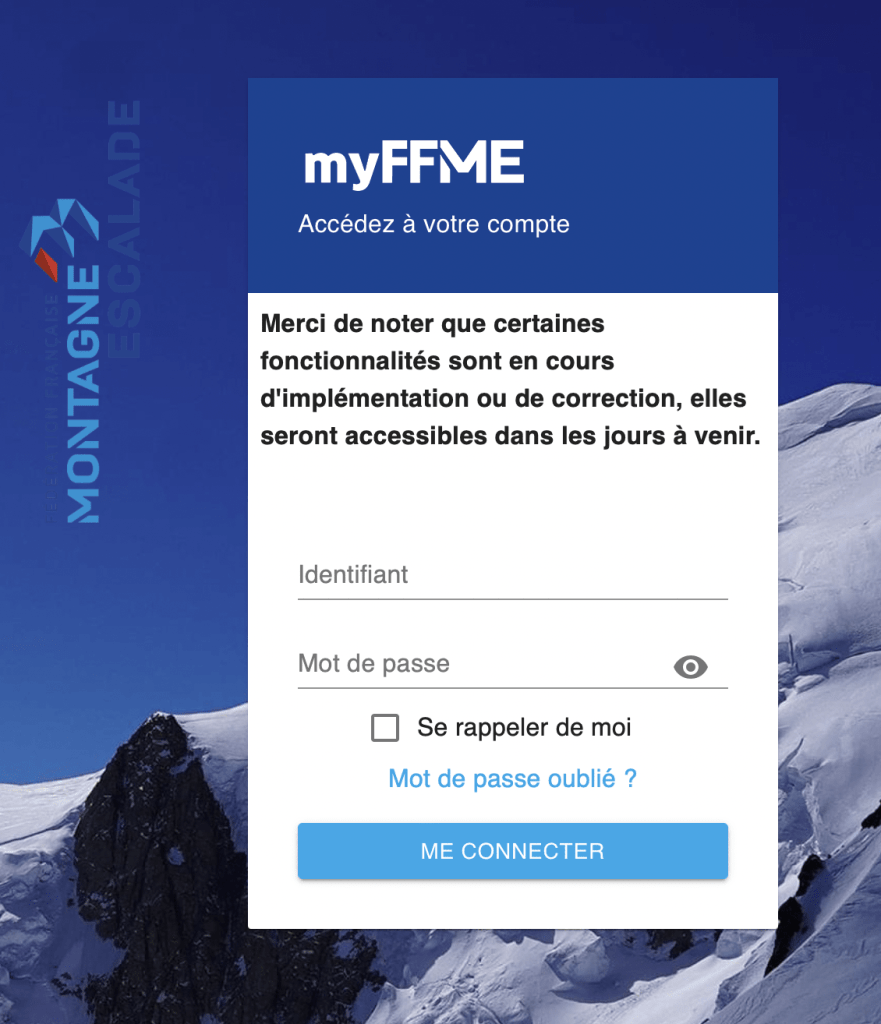
Connectez-vous à votre espace licencié sur myFFME
Connectez vous à myFFME depuis votre ordinateur à l’adresse suivante :
Votre login et mot de passe vous ont été envoyé à l’adresse email communiquée au Club.
2
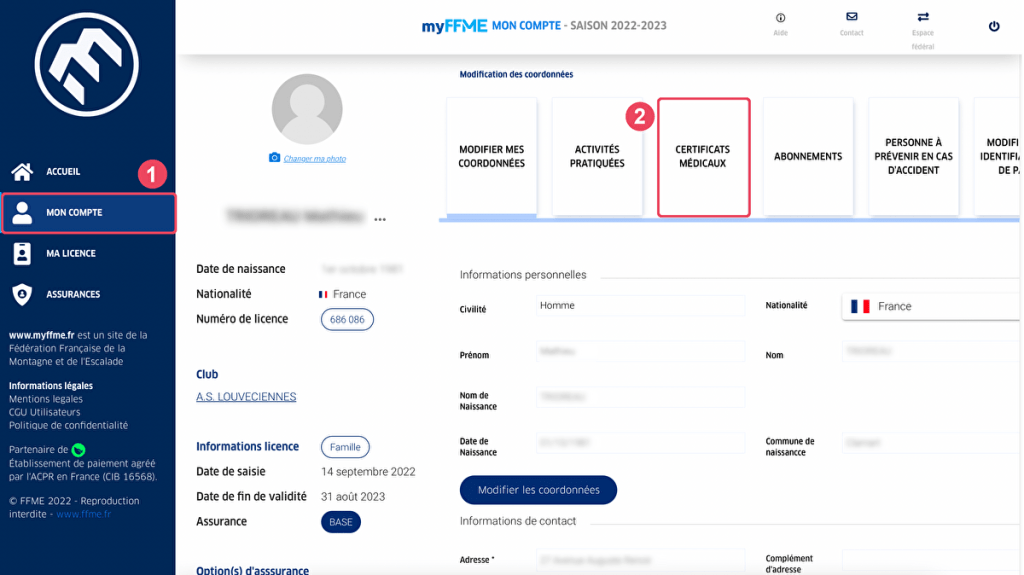
Allez dans la section de gestion des certificats médicaux
Dans votre espace licencié, sur le menu à gauche, cliquez sur « Mon compte », puis dans le menu en haut sur « Certificats médicaux » :
3
Téléverser votre certificat médical ou le questionnaire de santé
En fonction de votre situation, choisissez de téléverser un certificat médical, ou de valider le questionnaire de santé :
Je dois transmettre un certificat médical
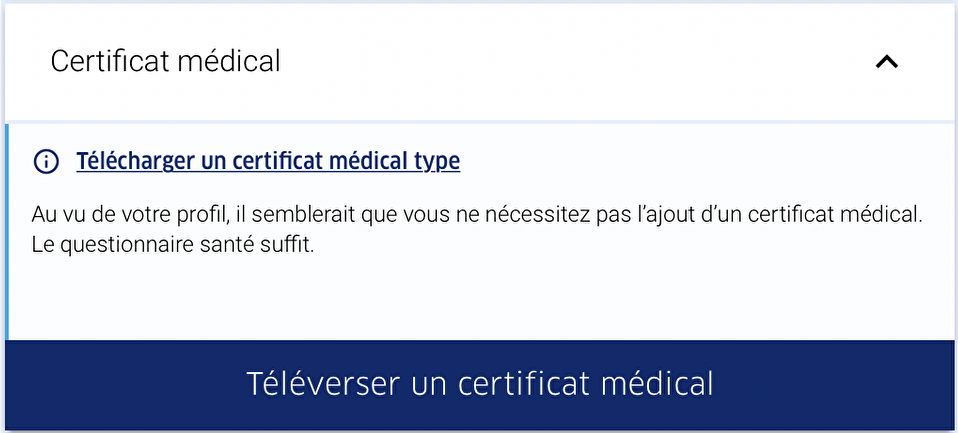
J’ai seulement besoin de valider mon questionnaire de santé

4
Remplir les informations demandées, et sauvegarder
Gérer ma licence
Votre espace licencié myFFME vous permet de gérer votre licence (l’imprimer, imprimer une attestation, etc…).
Pour accéder à votre licence, connectez-vous à myFFME depuis votre ordinateur – https://login.myffme.fr
Cliquez ensuite dans le menu à gauche sur « Ma Licence » :
Questions fréquentes
Lors de la connexion au portail myFFME, vous pouvez faire face à différents messages d’erreur. Vous trouverez ci-dessous les raisons et les solutions :
- Je n’ai pas reçu l’email d’activation de myFFME
Vérifier dans votre dossier « Spams » si vous avez reçu l’email.
Sinon, contactez le bureau du club (bureau.aslescalade@gmail.com) afin nous puissions vous envoyer un nouvel email d’activation.
- « Code de vérification invalide »
Le lien d’activation a expiré ou a déjà été utilisé. Utilisez la procédure mot de passe oublié – https://login.myffme.fr/reset
- « User does not exist »
Un espace a probablement été ajouté à la fin ou au début de l’identifiant, bloquant ainsi la connexion. Copier-coller l’identifiant et vérifier qu’il n’y a aucun espace en trop.
A noter : l’identifiant myFFME est différent de celui que vous aviez précédemment sur l’intranet. Ce nouvel identifiant vous a été communiqué dans un email d’activation de votre compte myFFME.
- « L’identifiant ou le mot de passe est incorrect »
Une erreur a été commise dans la saisie de l’identifiant ou du mot de passe. Copier-coller l’identifiant pour éviter une erreur.
- « Password reset required for the user »
Il faut renouveler la demande de réinitialisation du mot de passe – https://login.myffme.fr/reset
- Animation carré bleu qui tourne sans fin
myFFME n’étant pas encore disponible sur smartphone, Il faut se connecter via un ordinateur.
 ASL Escalade
Vous devez être connecté pour poster un commentaire.